
Table des matières
Des applications via le terminal Linux
Plusieurs raisons peuvent amener à préférer une application depuis le terminal plutôt que depuis une interface graphique. Pour faire tourner quelque chose sur un vieil ordinateur aux performances vraiment réduites par exemple. Dans mon cas, c'est pour une autre raison : c'est souvent beau et simple.
Certes, la beauté, c'est très relatif et une application qui fonctionne seulement “en mode texte”, c'est une sorte de beauté bien particulière. J'utilise ce mot parce que j'estime qu'il y a tout de même une certaine beauté à ce type d'application : des interfaces toujours à peu près les mêmes, légères et rapides, qui “tombent sous le sens” en quelque sorte, sans décoration inutile ni encadrements rutilants. On obtient juste la fonctionnalité recherchée, et point barre. La fameuse learning curve est très réduite !
Je trouve aussi ces applications “simples”, dans le sens où il est facile de les piloter depuis le clavier et sans avoir à utiliser une souris ou un touchpad pour déclencher les commandes. Bien sûr, il faut prendre le temps de lire les explications des développeurs·euses pour apprendre les raccourcis-clavier les plus utiles, mais beaucoup “tombent sous le sens” assez vite. Le jeu en vaut la chandelle et le muscle memory joue son rôle très rapidement.
Voici donc quelques applications que j'utilise bien volontiers sur mon système Linux, depuis le terminal ! Et attention, je ne parle pas d'applications pour informaticien·nes chevronné·es, mais des applications “grand public”, pour écouter de la musique ou consulter le web par exemple.
Comment installer ces applis ?
C'est a priori assez simple, sur une distribution Debian, Ubuntu ou ses dérivés, en ligne de commande, on pourra saisir sudo apt install nomdelapplication, ou bien passer par le magasin d'applications Bazaar si vous avez choisi d'installer le magasin d'applications Flathub (donc avec des paquets flatpaks, voir ici pour l 'installation). Sinon, rendez-vous sur la page de l'appli mentionnée, pour suivre les instructions. Ces pages sont très souvent en anglais, mais il s'agit souvent de copier-coller une ou deux lignes de code pour réaliser l'installation “à la main” en quelques instants.
Enfin, il existe BEAUCOUP d'autres applications “TUI” (pour Textual User interface), l'utilisateur Rothgar a fait un gros travail de compilation sur son GitHub : https://github.com/rothgar/awesome-tuis
PODLINER : pour écouter vos podcasts favoris

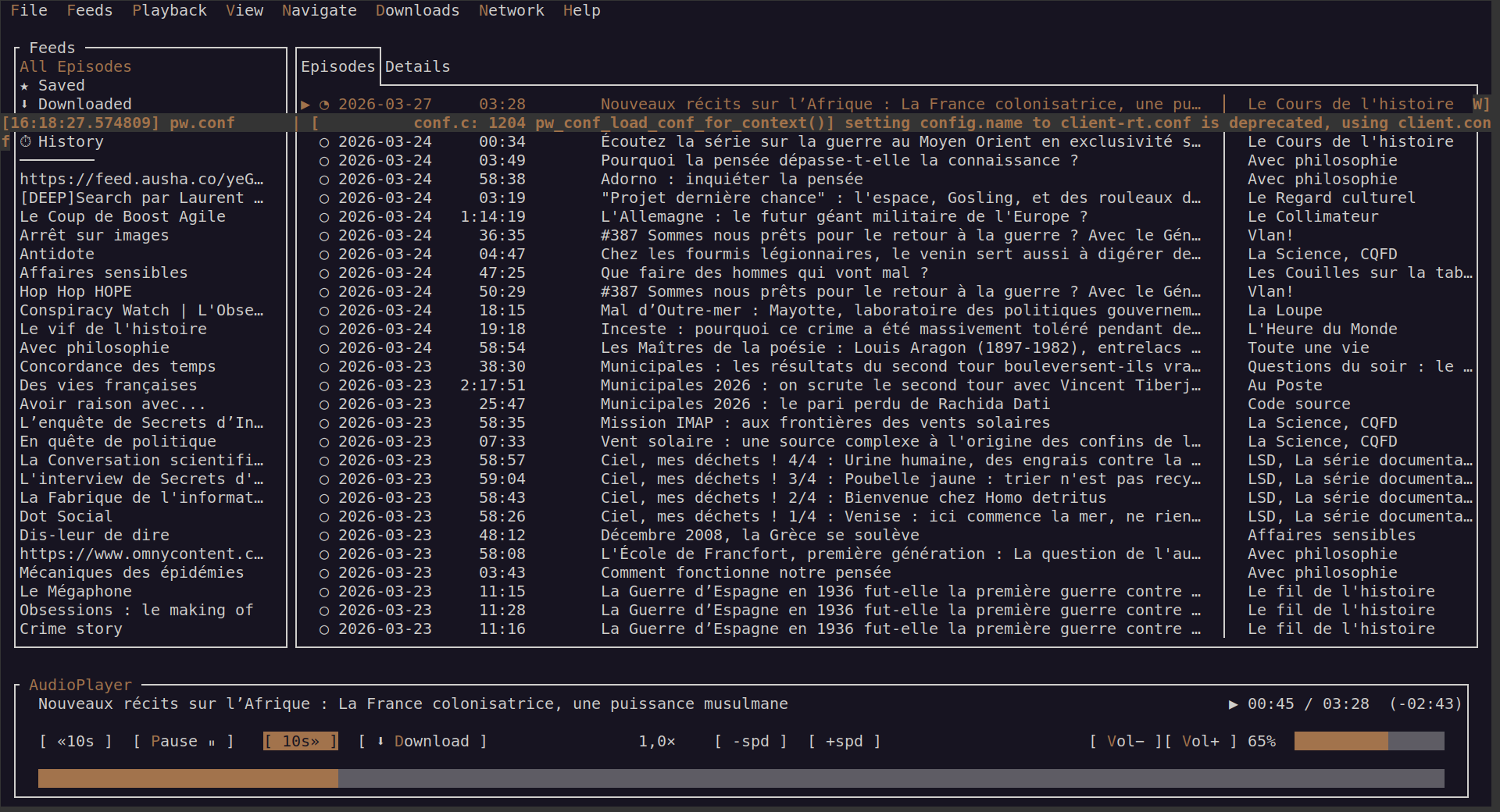
Très chouette application pour écouter ses podcasts préférés. Permet d'importer un fichier OPML pour récupérer tous les abonnements déjà existants sur d'autres applications (quand elles permettent, de leur côté, d'exporter ses abonnements). Comme j'utilise AntennaPod sur mon smartphone Android, j'ai donc pu exporter sans problème mes (nombreux) abonnements, et les faire lire à PodLiner.
Depuis le clavier, Les flèches permettent ensuite de naviguer parmi les podcasts et les épisodes, la touche Entrée pour démarrer une lecture, et la barre Espace pour pauser la lecture en cours.
- En savoir plus sur PodLiner (version 1.2.1 au moment de la rédaction de cet article) : https://github.com/timkicker/podliner
MUSIKCUBE : pour lire sa collection de musique

Une excellente application pour écouter sa musique, y compris depuis un serveur distant ! C'est mon cas avec plus de 280 Go de musique stockée sur un serveur chez le prestataire suisse Infomaniak. J'accède à ce serveur distant via le protocole WebDAV depuis mon bureau Gnome sous Linux Ubuntu. Une fois dans l'interface de MusikCube, il suffit alors de préciser le chemin jusqu'à la bibliothèque musicale… et attendre un peu s'il y a beaucoup de fichiers à scanner.
Par la suite, l'application met à jour automatiquement la collection avec les ajouts récents, à chaque démarrage, pendant qu'on peut tout de suite commencer à lire des fichiers. L'interface est sobre et efficace, même si on peut regretter qu'il n'y ait pas de possibilité d'afficher les couvertures des albums. L'acquisition des raccourcis-clavier est très facile puisque les lettres sont directement visibles dans l'interface. A noter, la possibilité de se connecter à Last.fm pour “scrobbler” ses écoutes.
- Pour en savoir plus sur MusikCube (version 3.0.5, septembre 2025) : https://github.com/clangen/musikcube
KEW : un autre lecteur de musique pour terminal

Kew paraît minimaliste à la première utilisation, mais s'avère diablement pratique et bien pensé à l'usage. La touche Tab permet de passer d'un écran à l'autre de l'interface, de procéder à des recherches et d'ajouter rapidement des titres à la liste en cours de lecture.
Une fonctionnalité très sympathique : les couvertures des albums peuvent être affichées, soit avec des lettres agrégées entre elles (on peut difficilement faire plus geek art !), soit en affichant directement l'image véritable (elle sera très pixélisée dans la plupart des terminaux). Un ajout appréciable : Kew peut fonctionner avec Chroma, un générateur de visualisations pour fichier audio, qui fonctionne lui aussi en mode texte dans un terminal !
A l'usage, même si j'apprécie beaucoup MusikCube (l'appli juste au dessus dans cet article), j'avoue trouver Kew plus amusante à manipuler. Mais il y a deux soucis encore pour en faire une application parfaite : la prise en compte des ajouts récents dans une collection musicale distante est parfois compliquée (plantages, ralentissements soudains…), et il n'est pas possible de se connecter à un compte Last.fm depuis cette appli, dommage !
- En savoir plus sur Kew (version 3.7.3) : https://codeberg.org/ravachol/kew
TOOT : consulter ses fils d'actu sur Mastodon depuis le terminal

Intéressante idée : se connecter à son compte Mastodon depuis le terminal Linux et naviguer dans les fils d'actualité. C'est la promesse de Toot ! C'est amusant, mais j'avoue que j'utilise assez peu cet outil, puisqu'il n'affiche pas les médias souvent contenus dans les publications. Du coup, on passe son temps à basculer sur un navigateur internet pour voir le contenu en question. Ce qui limite un peu l'utilité de la chose…
En tout cas, l'application existe et permet pas mal de choses si j'en crois la notice ! Et notamment afficher les données publiques d'un compte ou d'une instance, le résultat étant alors affiché dans le terminal comme le résultat d'une commande.
- En savoir plus sur Toot (version 0.51, février 2026) : https://github.com/ihabunek/toot
WEGO : la météo dans le terminal

C'est aussi simple que ça : cette application récupère les informations sur la météo du moment et l'affiche dans le terminal, avec divers choix de présentation. Celui par défaut me convient très bien : la météo du jour et deux jours à venir et voilà tout. Avec même le luxe de petites vignettes avec des soleils et des nuages. Que demander de plus ?
Au premier démarrage, il faudra créer un compte sur le site Open Meteo pour que l'application puisse ensuite utiliser les données de ce site.
- En savoir plus sur Wego (version 2.3, août 2024) : https://github.com/schachmat/wego
NEWSBOAT : les fils RSS via le terminal

Plutôt que Google News et autres propositions marchandes pour se tenir au courant des actualités qui m'intéressent le plus, je préfère collecter les fils RSS de mes médias préférés. Je passe pour cela par FreshRSS, installé sur mon serveur et auquel j'accède avec un mot de passe. Depuis FreshRSS, je peux bien entendu exporter le fichier OPML de tous mes abonnements (je dis “bien entendu” parce que ça me semble être un des droits évidents d'un internaute, malheureusement ce n'est pas toujours le cas et certaines plates-formes rendent ces données “captives”, pour créer une dépendance).
Avec Newsboat, on peut importer ensuite ce fichier OPML et consulter ensuite les nouveautés depuis le terminal, de manière simple et évidente : les flèches Haut et Bas pour naviguer parmi la liste, la touche Entrée pour lire l'article, la touche Echap pour revenir à la liste. Et voilà !
Attention, par défaut, l'interface n'affiche pas les nouveautés compilées de tous les fils RSS réunis, mais on peut seulement entrer dans chaque fil RSS indépendemment les uns des autres. Pour avoir la liste commune des mises à jour, il faut ajouter une ligne au fichier qui contient tous ces fils RSS (c'est par ici pour les explications).
- En savoir plus sur Newsboat (version 2.43.0, mars 2026) : https://newsboat.org
MASTUI : surfer sur le Fediverse avec style

Autre client textuel qui permet de se connecter à son compte Mastodon, MASTUI a l'avantage d'avoir une interface particulièrement soignée et “moderne”, avec 4 colonnes différentes qui se mettent à jour automatiquement (Home / Notifications / Federated / Direct Messages).
Attention, pour faire tourner cette appli sur un système Linux Ubuntu, il va falloir installer à peu près 50 Mo de dépendances Python. Bon, en quelques instants, c'est fait, mais c'est bon à savoir…
Voici les commandes à entrer (ligne par ligne) pour installer Mastui depuis le GItHub :
git clone https://github.com/kimusan/mastui


cd mastui


poetry install


poetry run mastui
- En savoir plus sur Mastui (version 1.8.0) : https://github.com/kimusan/mastui
Discussion